docker container와 VSCode를 연결하여 개발 환경 구축하기
[발생한 문제]
이전 포스팅에서 성공적으로 docker로 ROS2 Humble과 Local GPU에 연결하였다.
이후 열심히 페스트 캠프 강의를 들으며 실습을 하는 와중 문제가 발생하였다.
해당 강의에서는 docker를 사용하지 않아 VSCode를 통해 파일이나 폴더를 손쉽게 만들지만 나는 docker container로 개발 및 실습환경을 구축한지라 같은 방법으로 파일을 생성할 수 없었다.
따라서 이번 포스팅에서는 VSCode와 docker container를 연결하여 원하는 폴더나 파일을 쉽게 생성할 수 있는 방법을 정리하겠다.
문제 상황 파악
.png)
위의 VSCode 화면 좌측 하단을 보면 "Unable to write file ... permission denied ..." 에러가 발생한 것을 볼 수 있다.
이는 VSCode에서 docker container와 mount된 공간에 파일이나 폴더를 생성하고자하면 위와 같은 에러가 발생한다.
해결 방안
VSCode Extensions에서 Remote Development를 설치해준다.
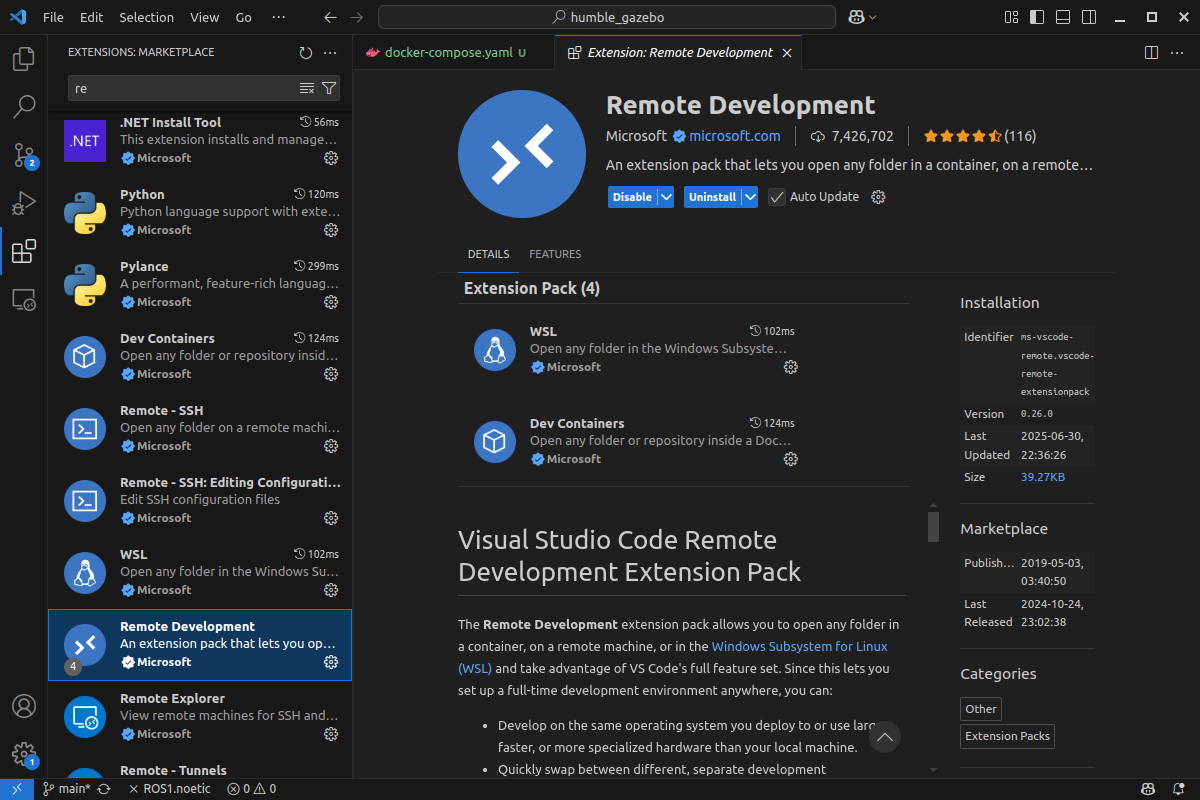
그리고, 터미널에서 docker container에 접속한다.
1
2
$ docker-compose up -d
$ docker exec -it humble_ws bash
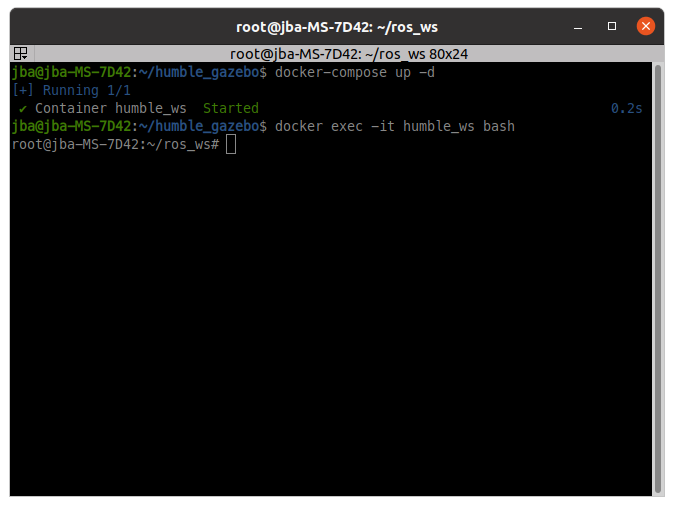
그리고 VSCode의 사이드 바에 가장 아래에 존재하는 모니터모양 아이콘을 누르면 아래와 같이 현재 실행 중인 docker container 목록을 볼 수 있다.
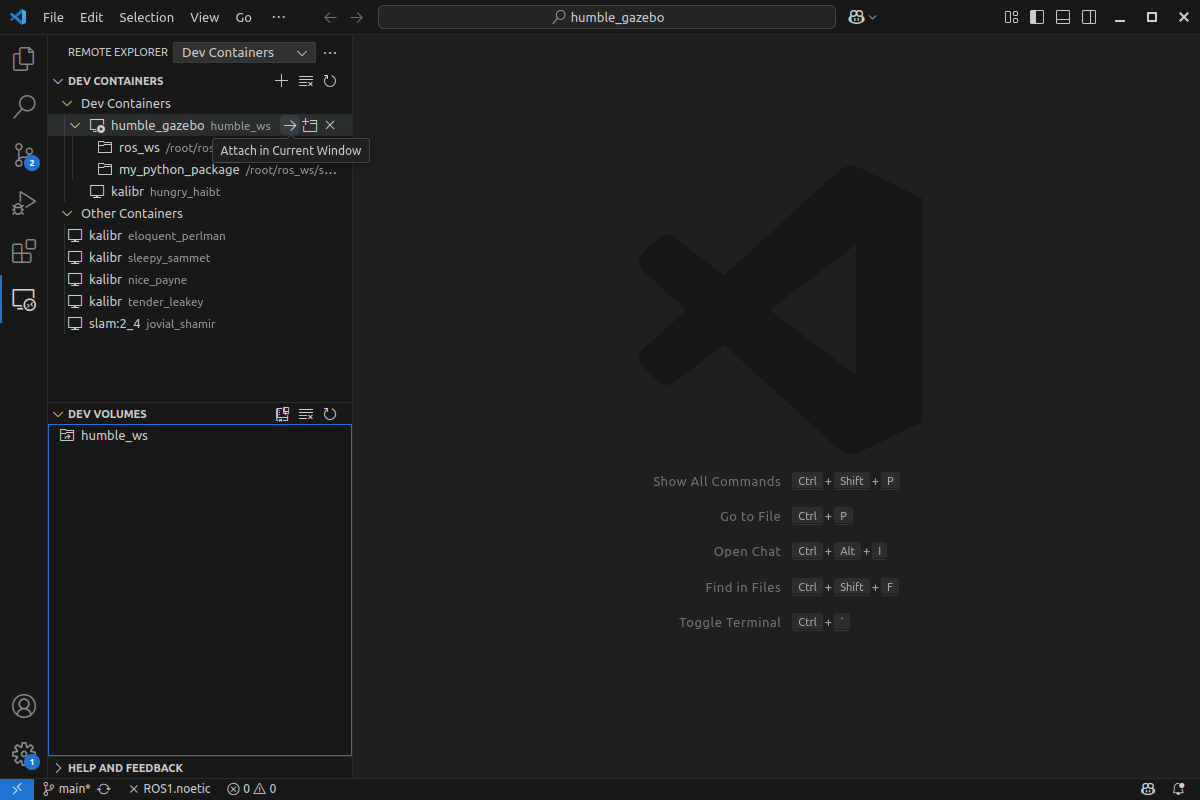
해당 docker container에 마우스 커서를 가져다 대고 있으면 화면과 같이 ->와 새로운 창 모양 그리고 x를 볼 수 있다.
이는 각각 현재 창에서 해당 docker container에 접속하기, 새로운 창으로 해당 docker container에 접속하기, container제거하기 버튼이다.
현재 창에서 container에 접속하기를 누르면 해당 container에 VSCode로 접속할 수 있다.
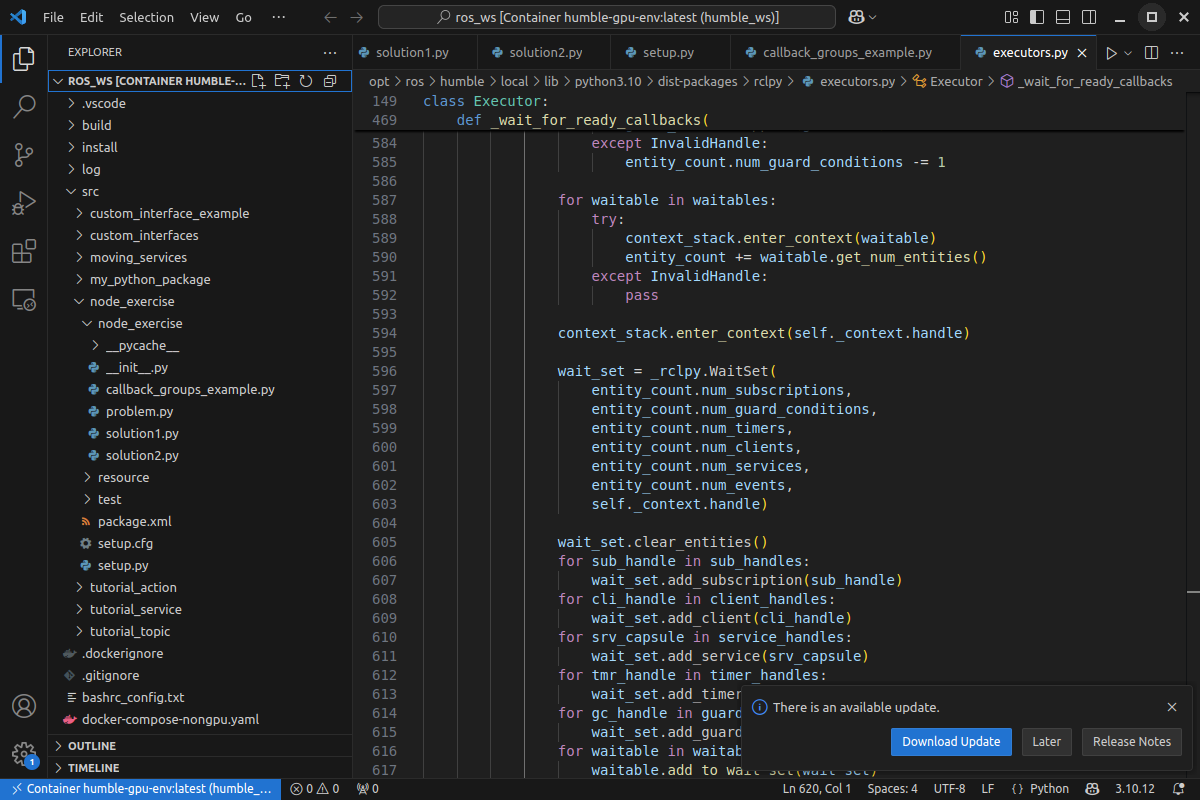
이 상태에서는 원하는 대로 파일을 생성하거나 수정할 수 있다.
Reference
🐳 도커와 VSCode 연결해서 사용하기! (Get Started with Dev Containers in VS Code!)🚀