코드 복사 붙여 넣기 후 공백 제거::Highlight trailing white spaces
[발생한 문제]
build된 docker image를 기반으로 docker run 명령어로 docker container를 생성할 때 dockerfile에 해당 명령어를 복사 붙여넣기 했었다.
위의 코드를 그대로 복사 붙여넣기 하면 문제가 발생할 것이다.
이번 포스팅에서는 발생한 문제의 원인을 알아보고 이러한 원인을 없애주는 VSCode의 편리한 툴을 알아볼 것이다.
물론 docker-compose를 사용하면 편리하고 좋지만, 언제 같은 이유로 에러가 발생할 수도 있으니 편리한 툴을 저장해두겠다.
발생한 문제
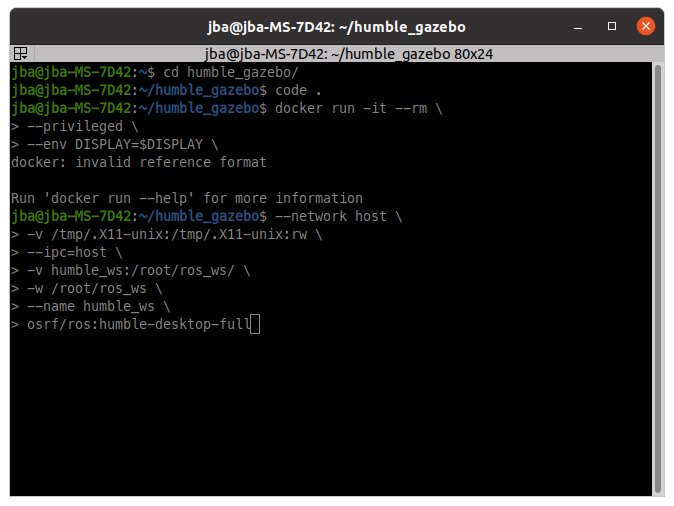
위와 같이 내가 작성한 docker run명령어가 모두 입력되지 않는다는 점이다.
문제 원인:: 공백 문자
1
--env DISPLAY=$DISPLAY \
여기에 제일 끝에 공백문자가 들어있는 것을 볼 수 있다.
이 때문에 모든 docker run 옵션이 입력되지 않았던 문제가 발생한 것이다.
VSCode :: Trailing White Spaces
크게 문제될 상황이 발생하지 않을 수도 있지만 이렇게 갑자기 뜬금없이 이러한 이유로 평소에 돌아가던 것이 작동되지 않으면 큰 스트레스를 받는다.
이러한 공백문자를 찾아서 제거해주는 편리한 툴이 VSCode Extensions에 존재한다.
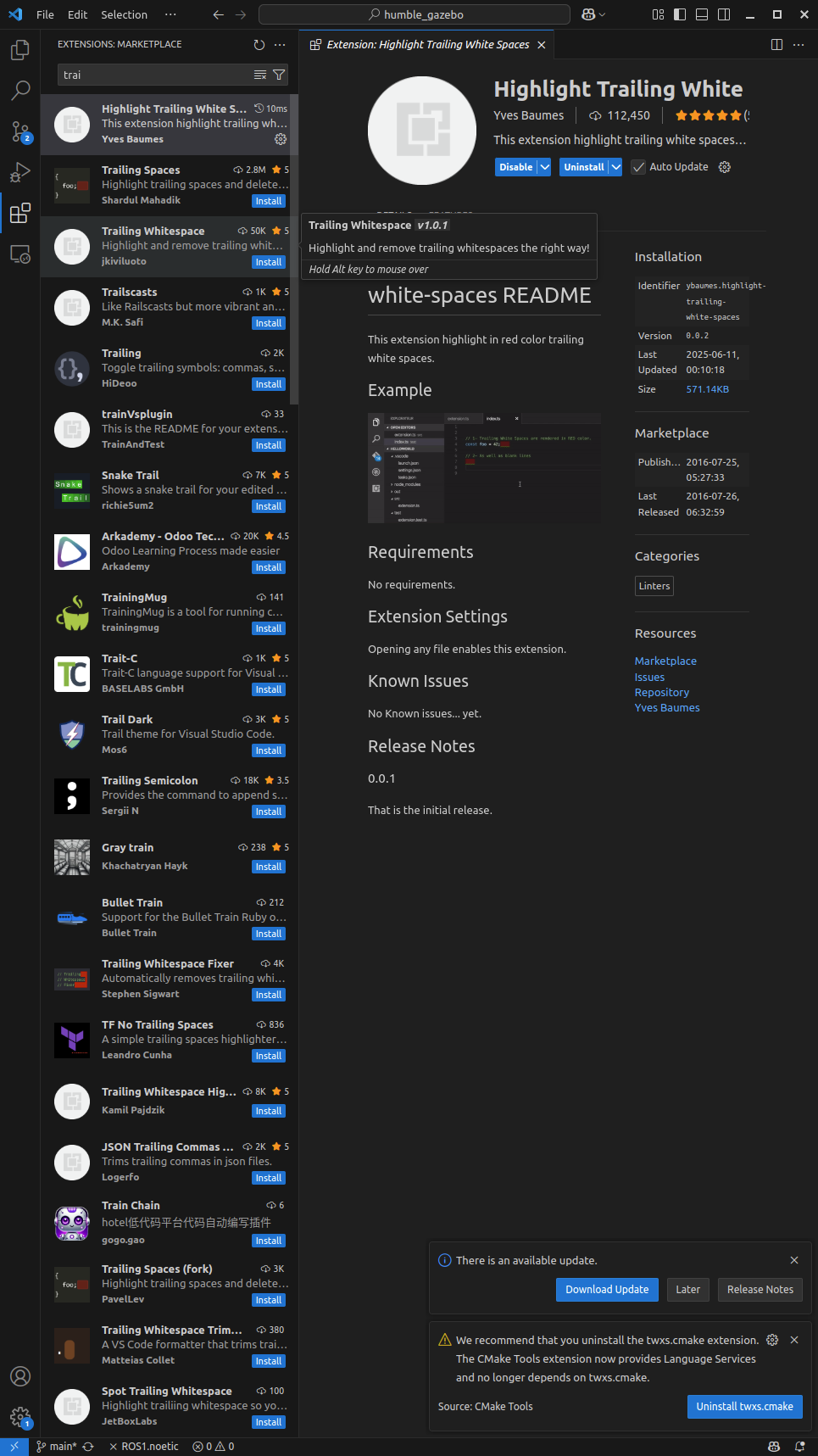
Highlight trailing white spaces를 설치하자
사용 방법
파일에 공백문자를 제거하기 위해 Highlight trailing white spaces를 사용하는 방법을 알아보자
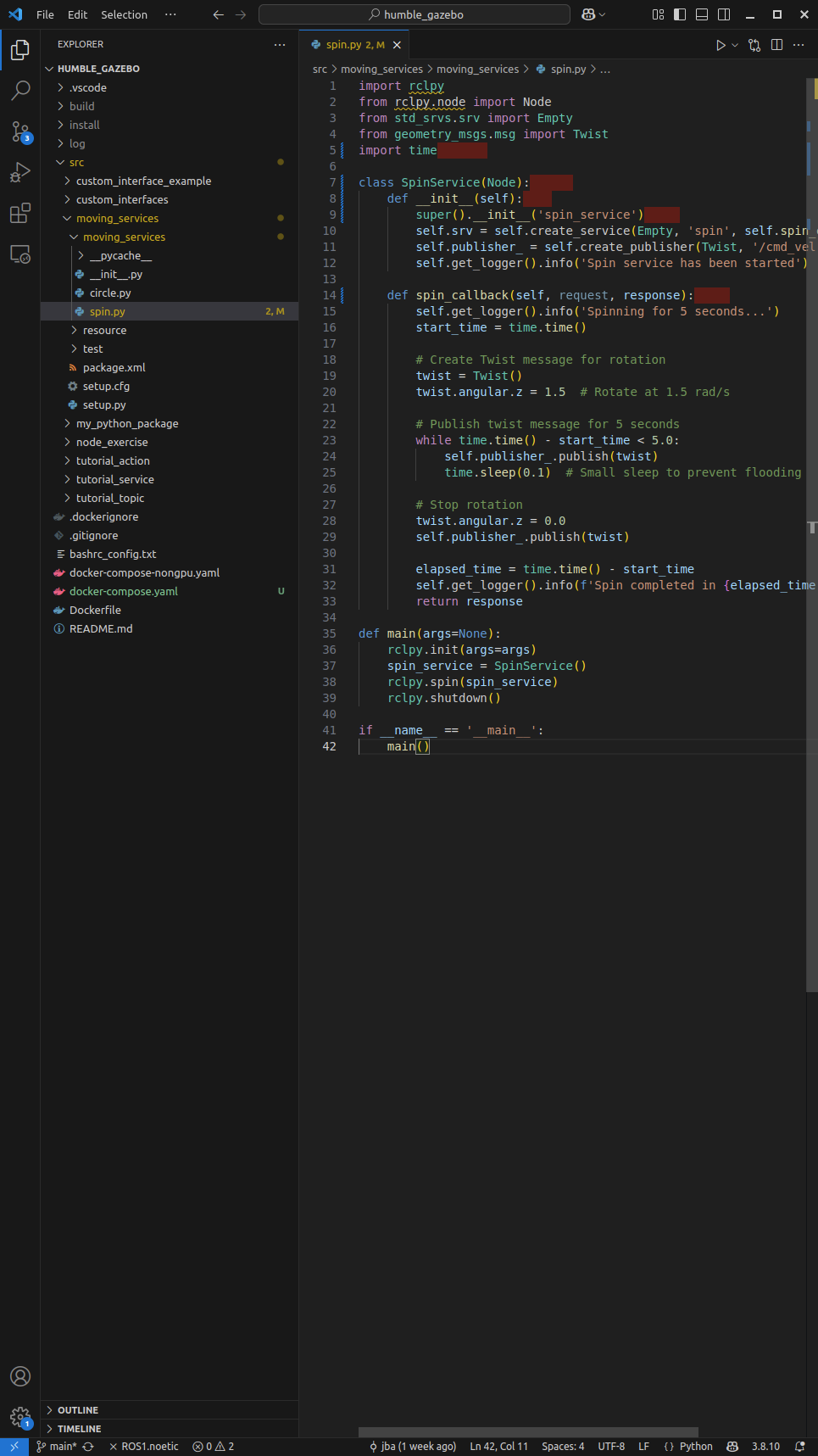
우선, Highlight trailing white spaces를 설치했다면 아래 화면과 같이 공백문자가 존재한다면 빨간색으로 표시된다.
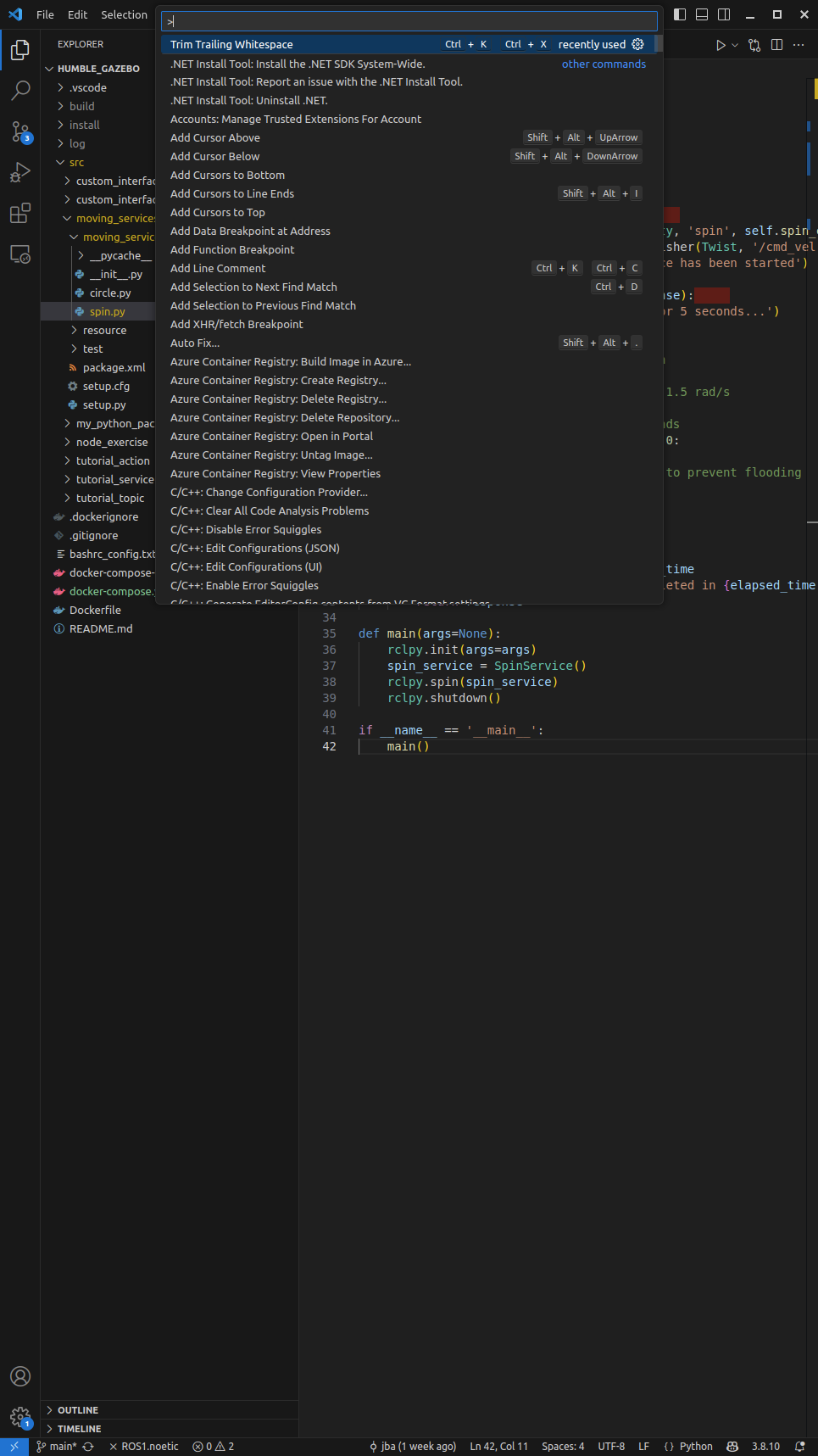
이를 제거하기 위해서 F1키를 눌러 Trim Trailing Whitespace를 선택하면 빨갛게 표시되었던 공백문자들이 제거된다.